安装前准备与下载常见问题
1. 如何确保我从官网下载了正确的快连电脑客户端?
请严格遵循以下步骤验证下载来源:
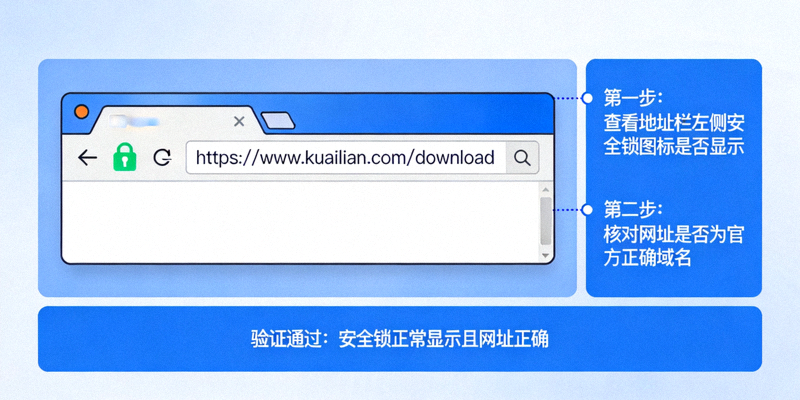
- 在浏览器中直接输入官方网址:https://kuailiantmrp.com.cn 或 https://kuailiantmrp.com.cn/down。
- 检查网站SSL证书,地址栏应有锁形标志,并显示“安全”。
- 在下载页面,确认软件名称、版本号与官方公告一致。
- 对于Windows用户,官方安装包通常为
.exe格式;Mac用户为.dmg格式。请警惕任何.zip或来源不明的压缩包。
2. 下载速度很慢或下载中途失败怎么办?
这通常与本地网络环境有关,请尝试以下方法:
- 切换网络:尝试从移动热点切换到宽带,或反之。
- 暂停后继续:如果浏览器支持,暂停下载后等待几分钟再继续。
- 更换浏览器:尝试使用 Chrome、Edge 或 Firefox 的最新版本。
- 关闭安全软件:暂时禁用防火墙或安全软件(下载完成后请重新开启)。
- 直接下载链接:如果页面提供备用下载链接,请尝试使用。
如果问题持续,请通过本页底部的“官网支持”方式联系我们。
3. 我的操作系统版本太旧,支持安装吗?
快连电脑客户端对系统有最低要求,请核对:
- Windows: 需要 Windows 10 或更高版本(64位)。Windows 7/8.1 可能无法运行最新版客户端。
- macOS: 需要 macOS 10.14 (Mojave) 或更高版本。
如果您的系统版本过低,建议先升级操作系统以确保安全性和兼容性。您也可以在官网下载页面的“历史版本”存档中查找可能兼容的旧版客户端,但请注意旧版本可能不再获得安全更新。
安装过程常见问题与解决方案
4. 安装时提示“系统错误”、“无法安装”或“访问被拒绝”
此类问题多与系统权限或安全软件拦截有关。
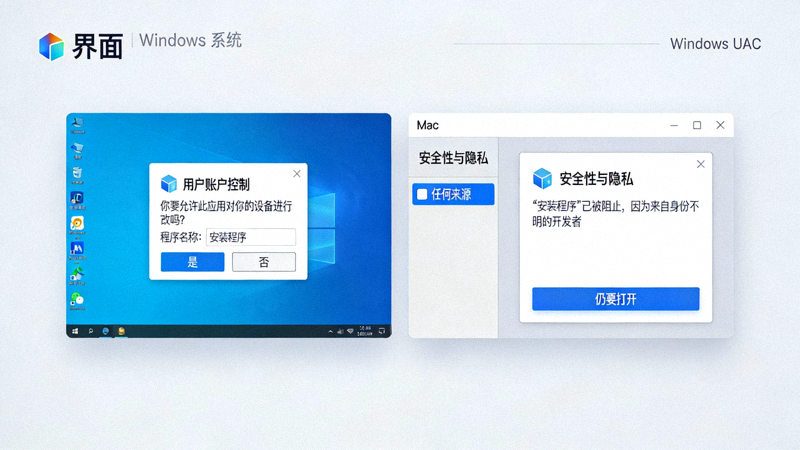
- 以管理员身份运行: (Windows) 右键点击安装文件,选择“以管理员身份运行”。
- 关闭用户账户控制(UAC): (Windows) 临时降低UAC设置(控制面板 > 用户账户 > 更改用户账户控制设置),安装完成后再调回。
- 检查安全软件: 暂时退出所有杀毒软件、电脑管家、防火墙(如360、腾讯电脑管家、Windows Defender等),然后重试安装。
- Mac用户: 如果提示“无法打开,因为来自未识别的开发者”,请前往“系统偏好设置 > 安全性与隐私”,点击“仍要打开”。
5. 安装进度条卡住或长时间无响应
请按顺序尝试:
- 耐心等待: 首次安装可能需要较长时间配置系统组件,请等待5-10分钟。
- 结束进程重试: 通过任务管理器(Ctrl+Shift+Esc)强制结束安装进程,并重启电脑。
- 清理临时文件: 运行磁盘清理工具,删除临时文件后重试。
- 检查磁盘空间: 确保系统盘(通常是C盘)有至少2GB的可用空间。
- 重新下载安装包: 安装包可能在下述过程中损坏,请从官网重新下载。
6. 安装完成后,客户端无法启动或闪退
这可能是由于软件冲突或运行库缺失导致。
- 重启电脑: 完成安装后,重启电脑以确保所有组件正确加载。
- 更新显卡驱动: (特别是Windows) 过时的显卡驱动可能导致界面闪退。
- 安装运行库: (Windows) 确保已安装最新的 Microsoft Visual C++ Redistributable。
- 兼容模式: (Windows) 右键点击客户端快捷方式,在“属性 > 兼容性”中尝试以兼容模式运行。
- 查看日志: 客户端安装目录或系统“事件查看器”中可能有错误日志,可提供给我们分析。
官网下载与安装标准流程
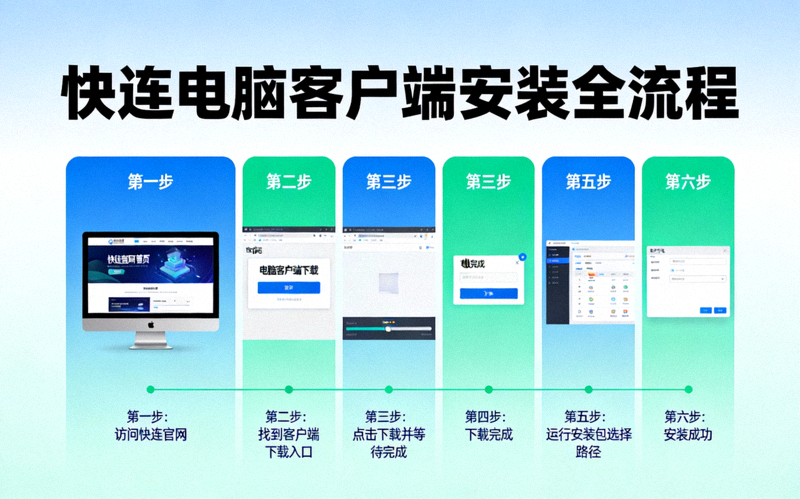
遵循以下标准流程,可最大限度避免安装问题:
2选择版本
根据您的操作系统(Windows 或 Mac)点击对应的“立即下载”按钮。
3运行安装
下载完成后,找到下载的安装文件(通常在“下载”文件夹),双击运行。
4遵循向导
按照屏幕上的安装向导提示操作,建议使用默认安装路径。
5完成启动
安装完成后,通常会自动启动快连客户端。如果没有,请在桌面或开始菜单找到快捷方式启动。
官网下载支持
如果您按照以上指南操作后仍然遇到问题,可以通过以下方式获得官方支持:
- 在线帮助中心: 访问 https://kuailiantmrp.com.cn/faq 查看更多详细教程和问题解答。
- 确保官网来源: 所有官方软件更新、补丁和安全公告只会通过 https://kuailiantmrp.com.cn 域名发布。
- 警惕非官方渠道: 请勿从任何第三方下载站、论坛或社交群组获取安装包,以防捆绑恶意软件或病毒。
最后建议: 保持您的操作系统和快连客户端更新至最新版本,这是获得最佳体验和安全保障的基础。